Android फोन Windows 11 PC वर Webcam म्हणून वापर करण्याची टिप्स
Android स्मार्टफोन Windows 11 चालणाऱ्या PC सोबत कनेक्ट करून त्याचा वेबकॅम म्हणून वापर करू शकता.
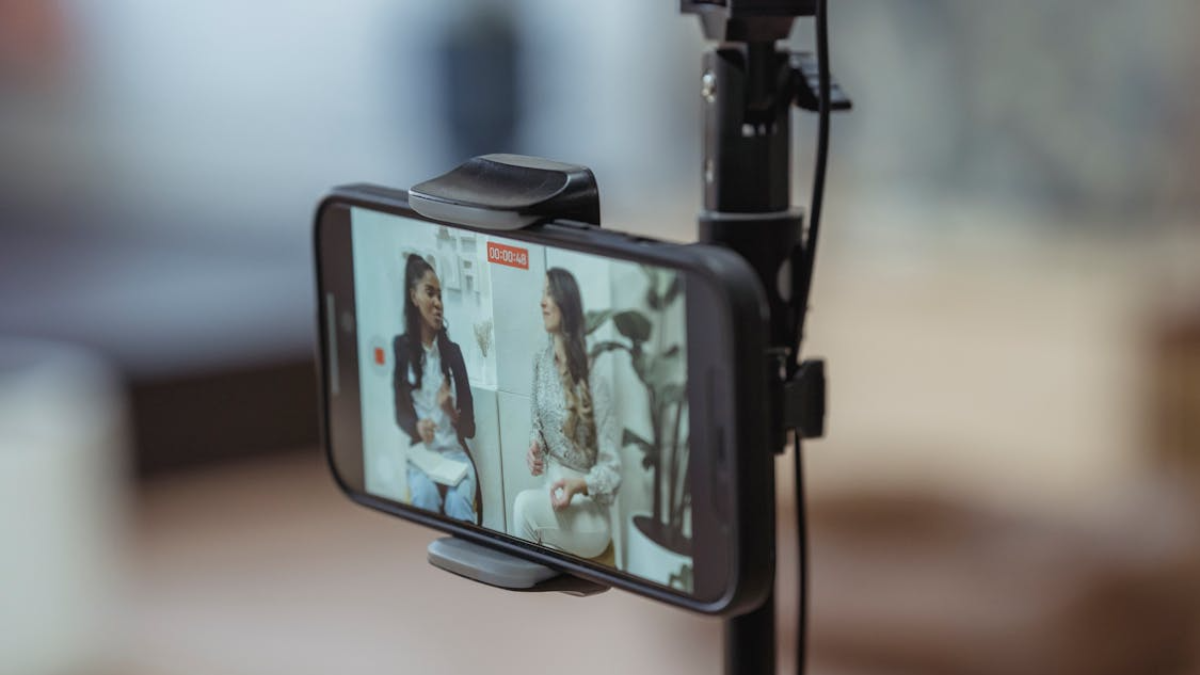
Photo Credit: Pexels/ George Milton
Here's how you can use your Android phone as webcam on Windows 11
Windows मध्ये नुकतेच एक नवीन फीचर अपडेट करण्यात आले आहे, ज्यामुळे तुम्ही तुमचा Android स्मार्टफोन Windows 11 चालणाऱ्या PC साठी वेबकॅम म्हणून वापरू शकता. या नवीन फीचरमुळे हे काम करण्यासाठी थर्ड-पार्टी अॅप्स डाउनलोड करण्याची गरज राहत नाही, कारण अशी अॅप्स तुमच्या प्रायव्हसी आणि सिक्युरिटीसाठी धोकादायक ठरू शकतात. शिवाय, जर तुमच्याकडे स्वतंत्र वेबकॅम नसेल, तर तो खरेदी करण्याचीही गरज नाही. तुम्ही फक्त तुमचा स्मार्टफोन PC ला कनेक्ट करून त्याला वेबकॅम म्हणून वापरू शकता. साधारणपणे स्मार्टफोनचे कॅमेरे इंटिग्रेटेड वेबकॅमपेक्षा चांगले असतात. त्यामुळे काही परिस्थितींमध्ये तुमचा फोन PC साठी कॅमेरा म्हणून वापरणे अधिक फायदेशीर ठरू शकते..
जर तुम्हाला Windows 11 वर तुमचा Android स्मार्टफोन वेबकॅम म्हणून कसा वापरायचा हे जाणून घ्यायचे असेल, तर आम्ही यासाठी सोपी स्टेप-बाय-स्टेप गाईड तयार केली आहे.
Windows 11 वर Android फोन वेबकॅम म्हणून वापरण्याचे फायदे
Windows 11 वर Android फोन वेबकॅम म्हणून वापरण्याचे अनेक फायदे आहेत. सर्वात महत्त्वाचे म्हणजे, तुमच्या Android फोनमध्ये अधिक चांगला रिअर कॅमेरा सेटअप असतो, जो उच्च रिझोल्यूशनमध्ये व्हिडिओ रेकॉर्डिंग आणि फोटो कॅप्चर करू शकतो. बहुतेक लॅपटॉपमध्ये जास्तीत जास्त Full-HD रिझोल्यूशन असलेला IR वेबकॅम असतो. त्यामुळे अधिक चांगल्या इमेज क्वालिटीची गरज असल्यास तुमचा Android फोन अधिक उपयुक्त ठरतो.
याशिवाय, जर तुम्ही डेस्कटॉप PC वापरत असाल, तर स्वतंत्र वेबकॅमसाठी अतिरिक्त खर्च करावा लागतो. काही मॉनिटर्समध्ये IR वेबकॅम दिलेले असतात, पण त्यांची इमेज क्वालिटीही लॅपटॉपमधील वेबकॅमसारखीच मर्यादित असते. त्यामुळे Android स्मार्टफोन वेबकॅम म्हणून वापरणे हा अधिक चांगला पर्याय ठरतो, कारण तुम्हाला वेगळा वेबकॅम खरेदी करण्याची गरज राहत नाही.
.
तसेच, लॅपटॉपमधील वेबकॅम एका ठराविक जागीच फिक्स असतो. फ्रेम अॅडजस्ट करण्यासाठी तुम्ही जास्तीत जास्त स्क्रीन पुढे-मागे करू शकता. मात्र, वायरलेस पद्धतीने कनेक्ट केलेला Android फोन तुम्ही कुठेही ठेवू शकता आणि फ्रेम सहज अॅडजस्ट करू शकता.
तुमचा Android फोन Windows 11 PC शी Bluetooth (पेअरिंगसाठी) आणि Wi-Fi (कनेक्शनसाठी) द्वारे कनेक्ट होत असल्यामुळे केबल वापरण्याची गरज राहत नाही. अनेक PC peripherals वापरताना केबल्सचा त्रास टाळता येतो. शिवाय, जर तुम्ही YouTube वर लाईव्ह स्ट्रीम करत असाल, तर Android फोनला सेकंडरी वेबकॅम म्हणून वेगळ्या अँगलमध्ये ठेवून वापरू शकता.
Windows 11 वर Android फोन वेबकॅम म्हणून वापरण्यासाठी आवश्यक गोष्टी
Microsoft च्या माहितीनुसार, Windows 11 वर Android फोन वेबकॅम म्हणून वापरण्यासाठी तीन मुख्य अटी आहेत
- तुमच्या PC मध्ये Windows 11 किंवा त्यापुढील आवृत्ती असणे आवश्यक आहे.
- तुमचा Android स्मार्टफोन Android 10 किंवा त्यावरील OS व्हर्जनवर चालत असणे आवश्यक आहे
- याशिवाय, जर तुम्ही तुमच्या PC शी कनेक्ट होण्यासाठी Link to Windows अॅप वापरत असाल, तर त्या अॅपचे व्हर्जन 1.24022.0 किंवा त्यापेक्षा नवीन असल्याची खात्री करा.
जर तुमची डिव्हाइसेस वरील आवश्यकतांची पूर्तता करत असतील, तर तुम्ही पुढील स्टेप्स सुरू करू शकता.
Windows 11 वर तुमचा Android फोन वेबकॅम म्हणून कसा वापरावा
- सर्वप्रथम, तुमच्या Android फोनवर Link to Windows अॅप डाउनलोड करा.
- त्यानंतर, तुमच्या PC वर Link to Phone अॅप उघडा.
- आता, तुमच्या PC वरील अॅपमध्ये साइन इन करा.
- साइन इन केल्यानंतर, अॅप तुम्हाला एक QR कोड दाखवेल.
- आता, तुमच्या Android फोनवरील Link to Windows अॅपमधून हा QR कोड स्कॅन करा, ज्यामुळे दोन्ही डिव्हाइसेसमध्ये वायरलेस कनेक्शन स्थापित होईल.
- पर्यायाने, तुम्ही तुमचा Android फोन थेट Bluetooth द्वारे Windows PC शी कनेक्ट करू शकता.
- दोन्ही डिव्हाइसेस कनेक्ट झाल्यानंतर, तुमच्या PC वर Settings अॅप उघडा.
- ब्लूटूथ आणि उपकरणे सेक्शनमध्ये जा आणि तुमच्या Android फोनचे नाव शोधा.
- आता, तुमच्या Android फोनच्या नावावर टॅप करा. एक नवीन स्क्रीन दिसेल.
- येथे,युज डिवाइस अॅज कॅमेरा हा पर्याय आधीपासून सुरू नसेल तर तो ऑन करा.
- आता, तुमच्या PC वरील Settings अॅपमध्ये मॅनेज कॅमेरा मेनू उघडा.
- कनेक्ट केलेल्या कॅमेर्यांच्या यादीमध्ये तुमच्या Android फोनचे डिव्हाइस नाव दिसेल.
- तुमच्या Android फोनच्या डिव्हाइस नावावर टॅप करा.
- त्यानंतर, तुमच्या फोनमधील कॅमेरा फीड दाखवणारी एक पॉप-अप विंडो दिसेल.
- जर कॅमेरा फीड रिकामा दिसत असेल, तर रिसेंड परमिशन रिक्वेस्ट बटणावर टॅप करा आणि तुमच्या Android फोनवरून आवश्यक परवानगी द्या.
- आता तुम्ही तुमचा Android स्मार्टफोन Windows 11 वर वेबकॅम म्हणून वापरू शकता.
FAQs
Windows 11 PC वर माझा Android फोन वेबकॅम म्हणून कसा निवडू शकतो?
सर्वप्रथम, तुम्हाला तुमचा Android फोन Bluetooth द्वारे Windows PC शी कनेक्ट करावा लागेल. त्यानंतर तुम्ही तुमचा Android फोन Windows 11 वर वेबकॅम म्हणून वापरू शकता.
Windows 11 वर Android फोन वेबकॅम म्हणून वापरण्यासाठी कोणती परवानगी द्यावी लागते?
तुम्हाला तुमच्या Windows PC ला कनेक्ट केलेल्या Android फोनच्या कॅमेऱ्याचा अॅक्सेस देण्याची परवानगी द्यावी लागेल.
Windows 11 वर Android फोन वेबकॅम म्हणून वापरण्यासाठी अॅप डाउनलोड करणे आवश्यक आहे का?
तुम्ही तुमचा फोन PC शी कनेक्ट करण्यासाठी Link to Windows अॅप डाउनलोड करू शकता.

संबंधित बातमी
-

Realme Narzo Days Sale सुरू! Narzo फोनवर जबरदस्त सूट, लगेच खरेदीची संधी
by Gadgets 360 Staff, 12 जून 2026मोबाईल्स -
Realme P4R 5G vs Moto G37 Power vs Redmi 15 5G: बॅटरी, परफॉर्मन्स आणि फीचर्समध्ये कोण मारतो बाजी?
by Gadgets 360 Staff, 11 जून 2026मोबाईल्स -
Xiaomi 17T, Vivo X300 FE आणि OnePlus 15 पैकी कोणता स्मार्टफोन ठरतो बेस्ट?
by Gadgets 360 Staff, 6 जून 2026स्पर्धा -
Smartphone Hacks: फोन खो जाए तो कैसे मिलेगा? अभी ऑन कर लें यह जरूरी सेटिंग
by Gadgets 360 Staff, 4 जून 2026मोबाईल्स -
कंटेंट क्रिएटर्ससाठी 2026 मधील सर्वोत्तम स्मार्टफोन्स; iPhone 17 Pro Max ते Galaxy S26 Ultra पर्यंत
by Gadgets 360 Staff, 1 जून 2026मोबाईल्स


जाहिरात
-
 JBL Live 780NC रिव्ह्यू : प्रीमियम हेडफोन्सचे संपूर्ण पॅकेज?
 -
Realme 16T 5G रिव्ह्यू: प्रीमियम डिझाइन आणि दमदार बॅटरी, पण परफॉर्मन्समध्ये कमतरता
-
Oppo Find X9s रिव्ह्यू: दमदार कॅमेरे आणि मोठ्या बॅटरीसह प्रीमियम फ्लॅगशिप स्मार्टफोन
-
Motorola Edge 70 रिव्ह्यू: आकर्षक, हलका आणि दमदार डिस्प्ले!
-
Oppo F33 Pro 5G रिव्ह्यू: 7000mAh बॅटरी आणि स्टायलिश डिझाइन, पण ₹37,999 ला योग्य पर्याय आहे का?
-
Oppo F33 Pro 5G फर्स्ट इम्प्रेशन: आकर्षक डिझाइन, ७,०००mAh बॅटरी आणि स्मूद AMOLED डिस्प्ले
जाहिरात
- Samsung Galaxy S26 Ultra
- Motorola Razr Fold
- ChatGPT
- OPPO Find N6
- Mobiles Under Rs. 40,000
- Vivo X300 Ultra
- Asus Zenbook S14
- iQOO 15
- Vivo X300 Pro
- Lenovo Yoga Slim 7i Aura Edition
- iQOO 15R
- Vivo X Fold 5
- Sony PlayStation 5
- HP OmniPad 12
- OnePlus Nord CE 6 Lite
- OnePlus Pad 4
- OPPO F33 Pro 5G
- Cryptocurrency
- HP OmniBook Ultra 14 (2026)
- iPhone 17
- Eureka Forbes AP 355 Room Air Purifier
- Ai+ Nova 2 Power 5G
- Lava Virat Curve 5G
- Lava Bold N4 Pro 5G
- Samsung Galaxy A08
- Itel Muzik 450L
- OPPO K14 Lite
- Samsung Galaxy A18 4G
- iPhone Duo
- Lenovo LOQ 15AHP11
- Lenovo Legion 5a (2026)
- Xiaomi Pad 9 Pro
- Xiaomi Pad 9
- Apple Watch Ultra 4
- Apple Watch Series 12
- Haier M70 Mini LED 65-inch
- Xiaomi TV FX Mini LED 65
- Acer Predator Atlas 8
- Asus ROG Ally
- Blue Star 1.5 Ton 5 Star Inverter Split AC (IE518ZNURS)
- Blue Star 2 Ton 3 Star Inverter Window AC (WIE324L)