Google Photos मधील फोटो Unblur कसा वापरायचा? धूसर फोटो काही सेकंदांत करा क्रिस्टल क्लिअर!
Google ने Google Photos मधील आपल्या Photo Unblur फीचरच्या मदतीने धूसर (ब्लर) फोटो व्यवस्थित करता येतील.
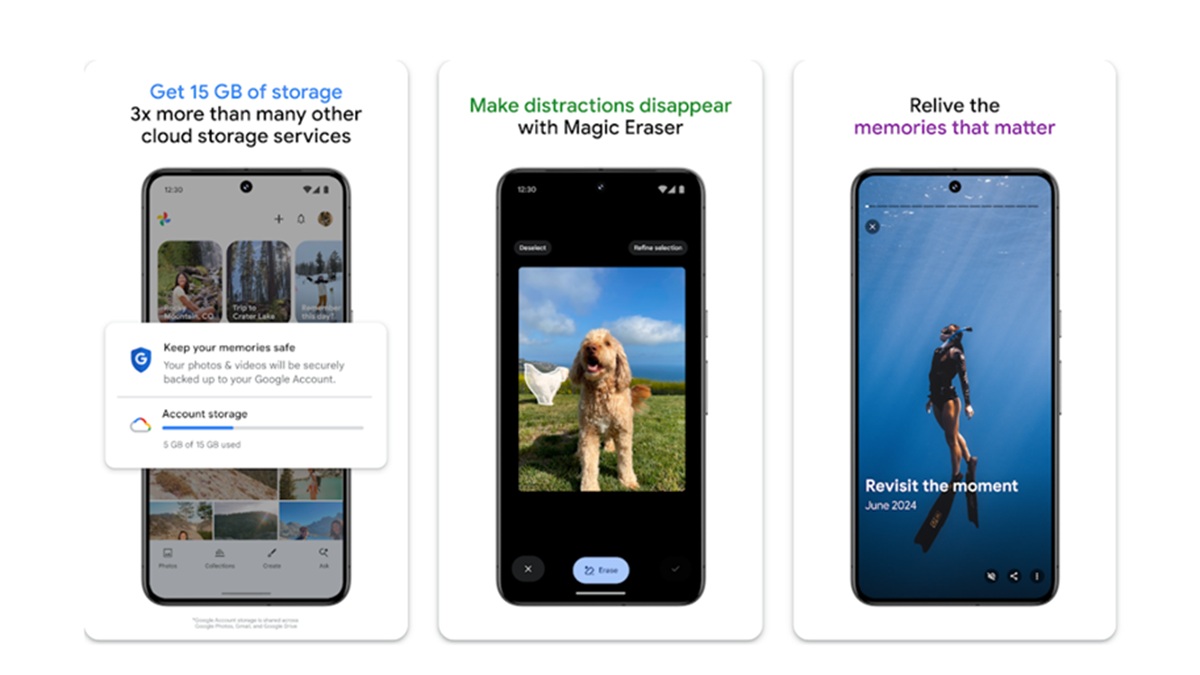
Photo Credit: Google Photos
Photo Unblur से फोटो अनब्लर हो जाती है।
ब्लर फोटो ही स्मार्टफोन वापरकर्त्यांसाठी अधिक काळापासून मोठी समस्या आहे. अनेकदा हात थरथरल्यामुळे खराब झालेला एखादा झटपट फोटो, मोशन ब्लरमुळे खराब झालेला फोटो किंवा क्वालिटी कमी असलेल्या कॅमेऱ्याने काढलेला जुना फोटो अशा त्रुटींमुळे फोटो वापरण्यायोग्य राहत नाही. Google ने Google Photos मधील आपल्या Photo Unblur फीचरच्या मदतीने ही समस्या थेट सोडवली आहे. हे एक AI-आधारित टूल आहे जे फक्त एका टॅपमध्ये फोटोची स्पष्टता आणि डिटेल्स सुधारू शकते. येथे आम्ही तुम्हाला Photo Unblur फीचरचा वापर कसा करायचा याबद्दल सविस्तर माहिती देत आहोत.
Photo Unblur चा वापर कसा करावा:
सर्वप्रथम तुमच्या Android, iOS किंवा Chromebook डिव्हाइसवर Google Photos सुरू करा.
ज्या फोटोमध्ये सुधारणा करायची आहे तो फोटो निवडा.
स्क्रीनच्या खालच्या बाजूला दिलेल्या Edit आयकॉनवर टॅप करा.
एडिटिंग टूल्समधून Photo Unblur हा पर्याय निवडा.
Google Photos आपोआप AI शार्पनिंग लागू करेल.
इफेक्टची तीव्रता समायोजित करण्यासाठी Strength Slider चा वापर करा.फोटो ओव्हरराइट न करता एडिट केलेली आवृत्ती जतन करण्यासाठी Save Copy वर टॅप करा.
कोणत्या गोष्टींची आवश्यकता आहे
या फीचरचा वापर करण्यासाठी तुमच्या Android डिव्हाइसमध्ये किमान 3GB RAM आणि Android 8.0 किंवा त्यावरील आवृत्ती असणे आवश्यक आहे. तसेच iOS डिव्हाइससाठी iOS 15 किंवा त्यावरील आवृत्ती आवश्यक आहे. याशिवाय Chromebook Plus मध्ये ChromeOS 118 किंवा त्यावरील आवृत्ती असणे गरजेचे आहे.

संबंधित बातमी
-

Jio-Airtel विसरा! 365 दिवस 2GB डेटा, फ्री Amazon Prime आणि JioHotstar
by Gadgets 360 Staff, 8 जून 2026इतर -
-
Amazon Mega Deal Days सेल धमाका! स्मार्टफोन, लॅपटॉप आणि टीव्हीवर घसघशीत डिस्काउंट
by Gadgets 360 Staff, 8 जून 2026इतर -
Maruti ची कमाल! इथेनॉलवर धावणारी देशातील पहिली Wagon R Flex Fuel
by Gadgets 360 Staff, 5 जून 2026इतर


जाहिरात
-
 Realme 16T 5G रिव्ह्यू: प्रीमियम डिझाइन आणि दमदार बॅटरी, पण परफॉर्मन्समध्ये कमतरता
 -
Oppo Find X9s रिव्ह्यू: दमदार कॅमेरे आणि मोठ्या बॅटरीसह प्रीमियम फ्लॅगशिप स्मार्टफोन
-
Motorola Edge 70 रिव्ह्यू: आकर्षक, हलका आणि दमदार डिस्प्ले!
-
Oppo F33 Pro 5G रिव्ह्यू: 7000mAh बॅटरी आणि स्टायलिश डिझाइन, पण ₹37,999 ला योग्य पर्याय आहे का?
-
Oppo F33 Pro 5G फर्स्ट इम्प्रेशन: आकर्षक डिझाइन, ७,०००mAh बॅटरी आणि स्मूद AMOLED डिस्प्ले
-
OnePlus Nord 6 First Impressions: दमदार बॅटरी आणि फ्लॅगशिप परफॉर्मन्सचा परफेक्ट संगम
जाहिरात
- Samsung Galaxy S26 Ultra
- Motorola Razr Fold
- ChatGPT
- OPPO Find N6
- Mobiles Under Rs. 40,000
- Vivo X300 Ultra
- Asus Zenbook S14
- iQOO 15
- Vivo X300 Pro
- Lenovo Yoga Slim 7i Aura Edition
- iQOO 15R
- Vivo X Fold 5
- Sony PlayStation 5
- HP OmniPad 12
- OnePlus Nord CE 6 Lite
- OnePlus Pad 4
- OPPO F33 Pro 5G
- Cryptocurrency
- HP OmniBook Ultra 14 (2026)
- iPhone 17
- Eureka Forbes AP 355 Room Air Purifier
- Vivo V70 Lite 5G
- Infinix Smart 20
- Lava Bold N2 5G
- Motorola Edge 2026
- Honor X7e
- Huawei Nova 16 Ultra
- Huawei Nova 16 Pro
- Huawei Nova 16z
- Asus ExpertBook B5 Flip G2 (2026)
- Asus TUF 16 (2026)
- Asus Pad
- Poco Pad C1
- Amazfit Balance Ultra
- Amazfit Balance 3
- Sony Bravia 7II
- Lumio Vision 9 (2026)
- Acer Predator Atlas 8
- Asus ROG Ally
- IFB 1.5 Ton 3 Star Inverter Split AC (CI193GN22RGM3)
- IFB 2 Ton 3 Star Inverter Split AC (CI223GD32RGM3)